1、软件界面
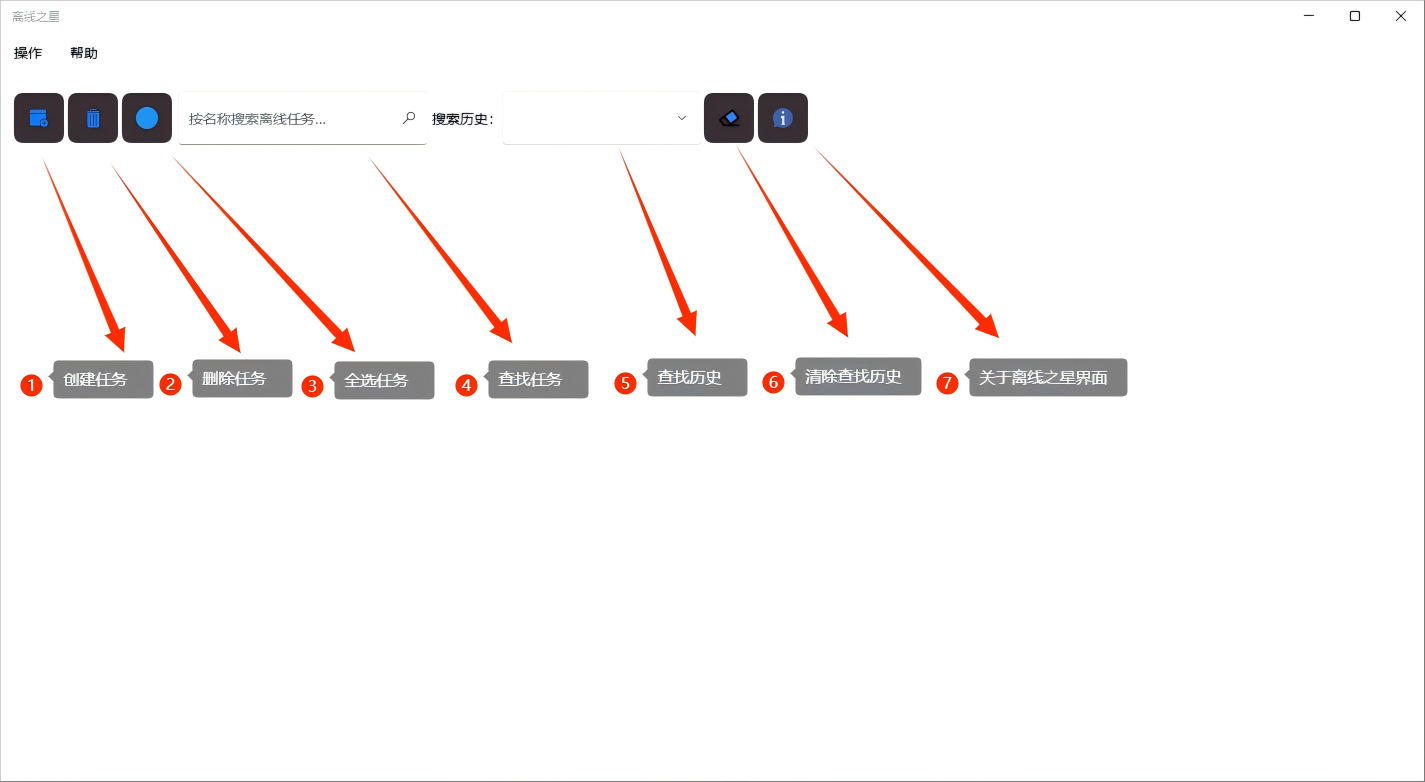
2、创建任务
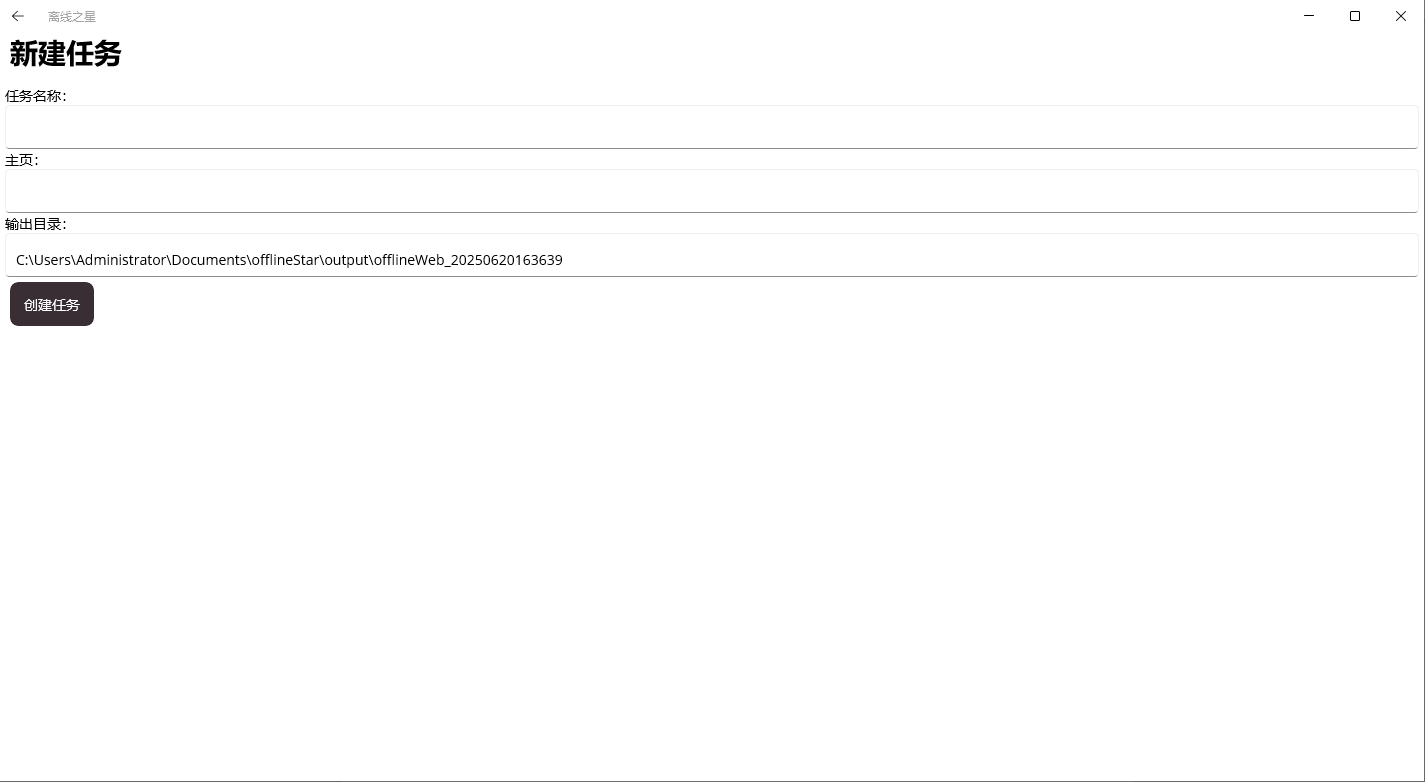
填写任务名称、需要离线下载的网站的首页,其中输出目录是系统自动生成的,默认会在“我的文档”下创建任务的根目录,所有相关的任务数据文件都会保存在该目录下面。
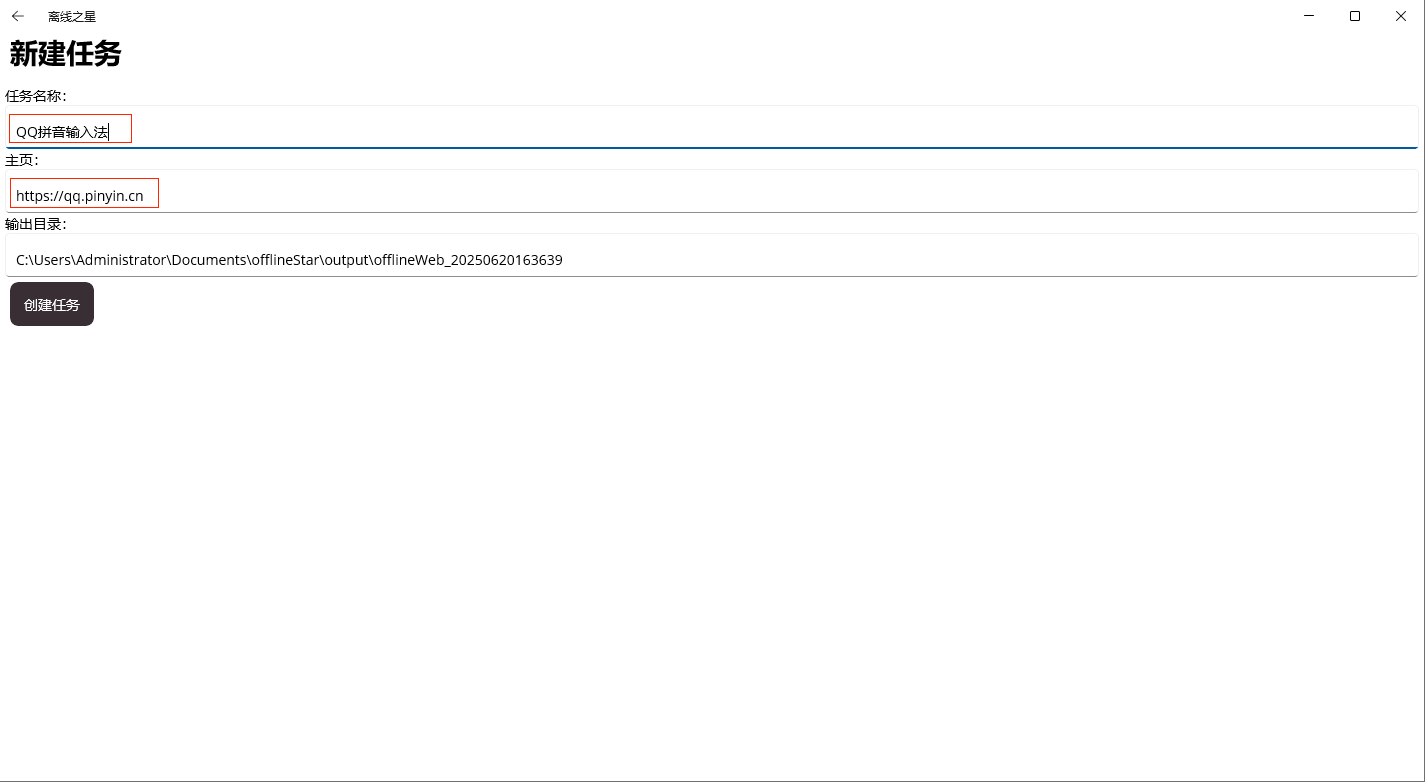
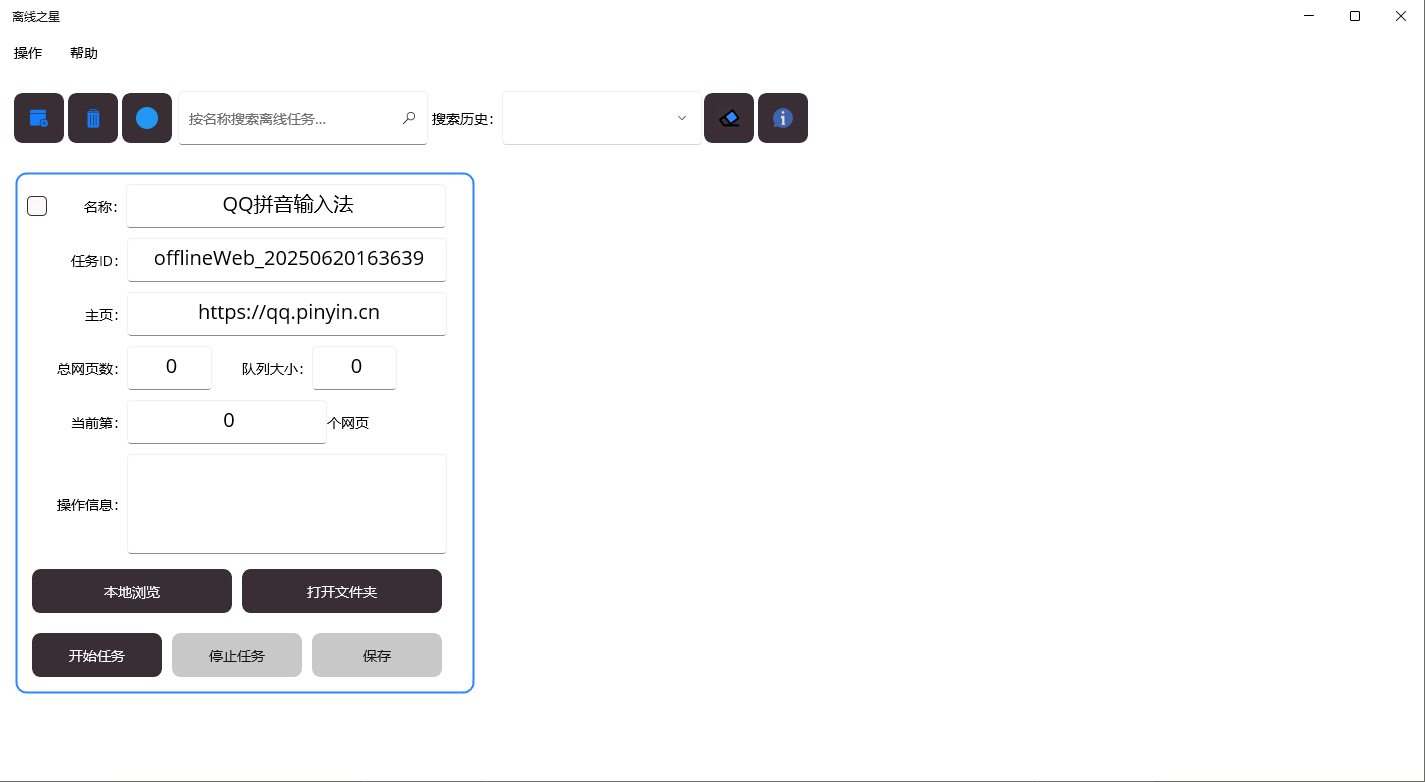
填写完毕后,点击创建任务按钮后会跳转到主窗口页面,任务列表会添加刚才新创建的任务视图,并显示在第一项。
3、操作任务
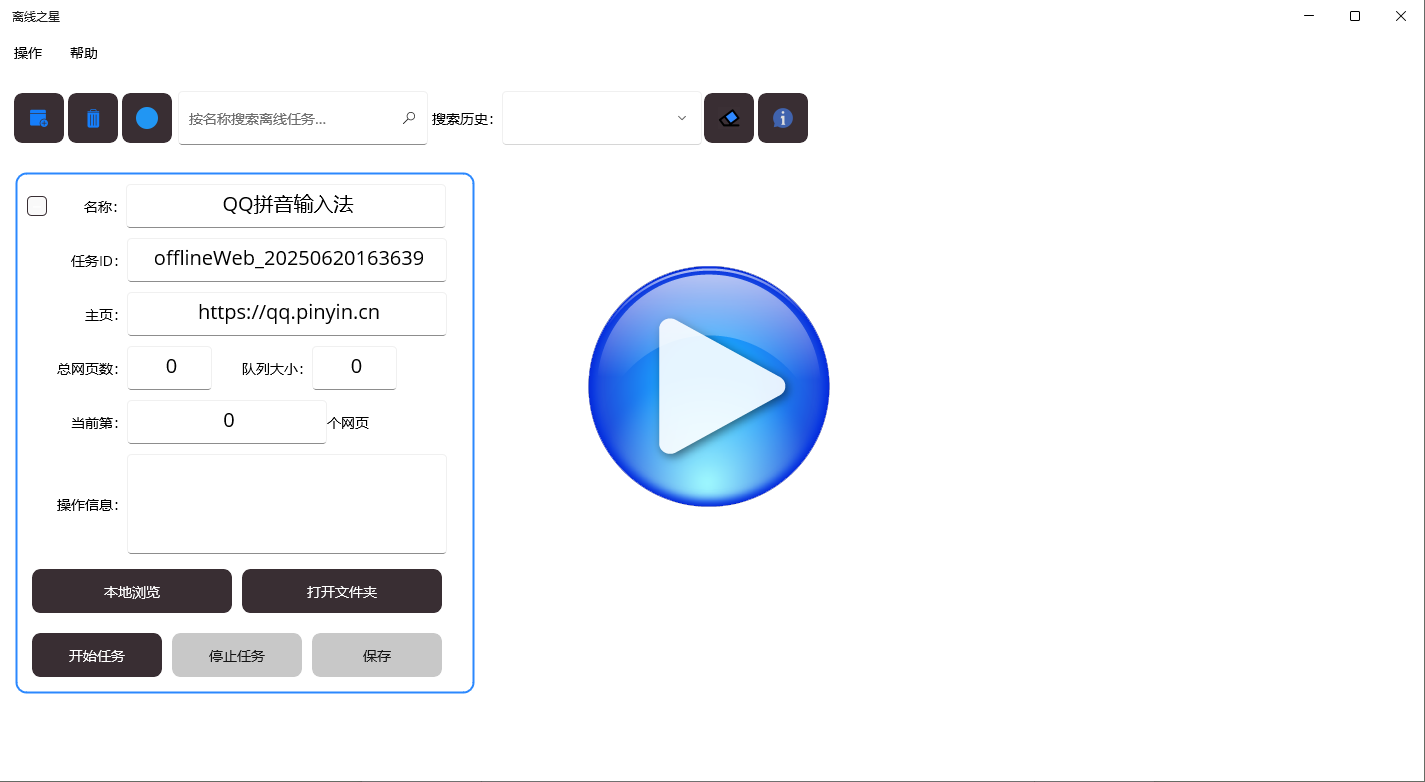
点击上面的图片链接可以观看操作任务视频,任务完成后可以点击”本地浏览按钮”打开默认的网页浏览器查看下载后的所有网页,本地浏览的时候不需要网络也能正常浏览,因为所有的资源文件都下载到本地电脑了;点击”打开文件夹”可以定位到任务的保存根目录。
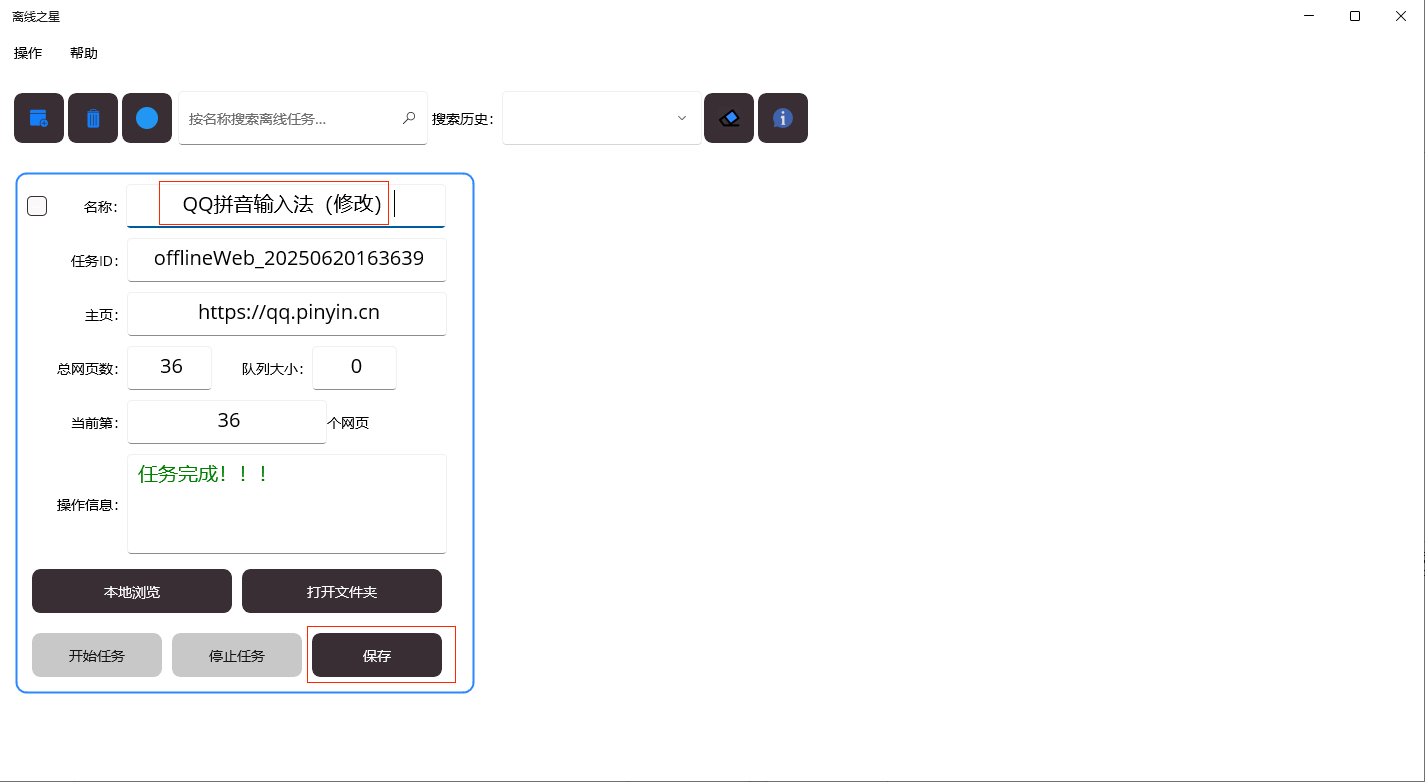
修改任务名称后,”保存”按钮变为可用,点击”保存”可以修改任务名称。
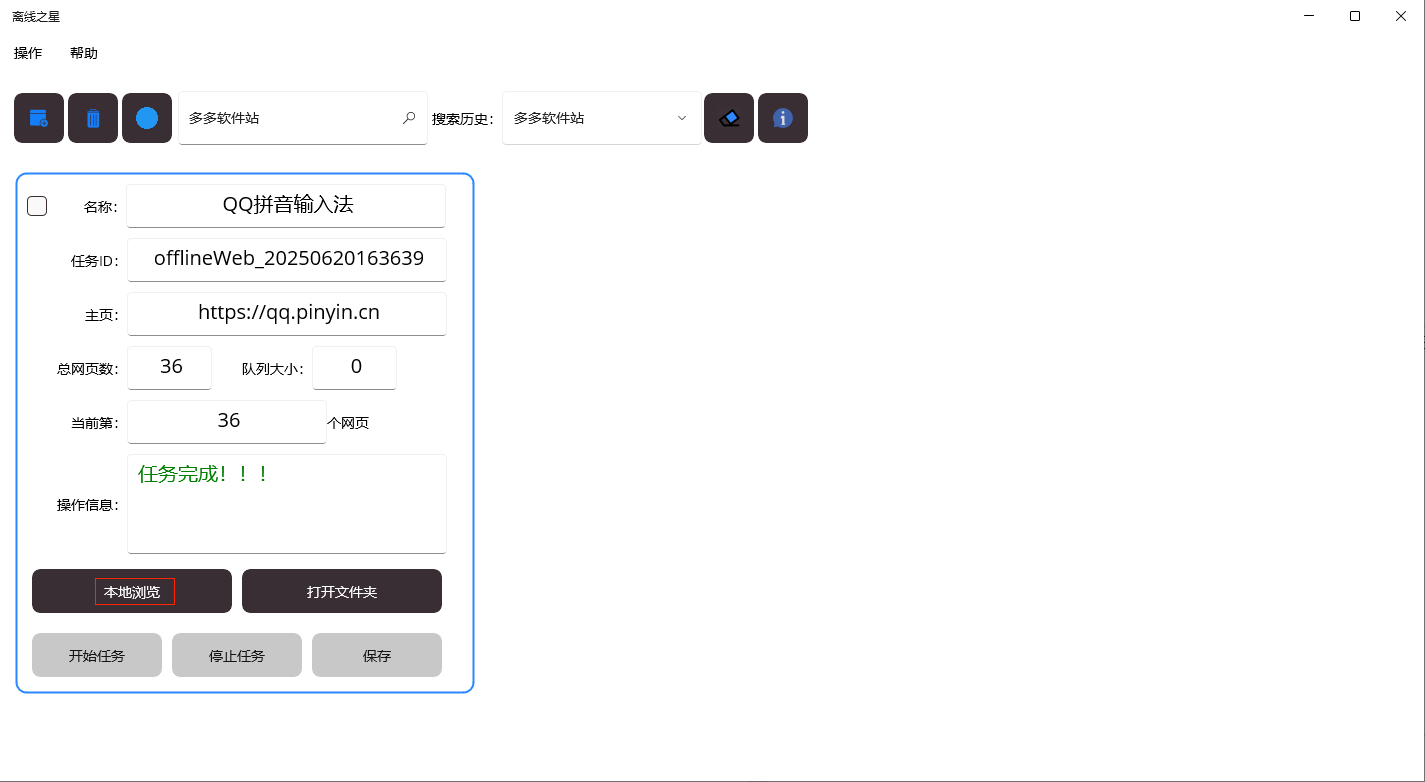

点击”本地浏览”按钮可以直接用默认的浏览器查看离线下载后的网页文件。
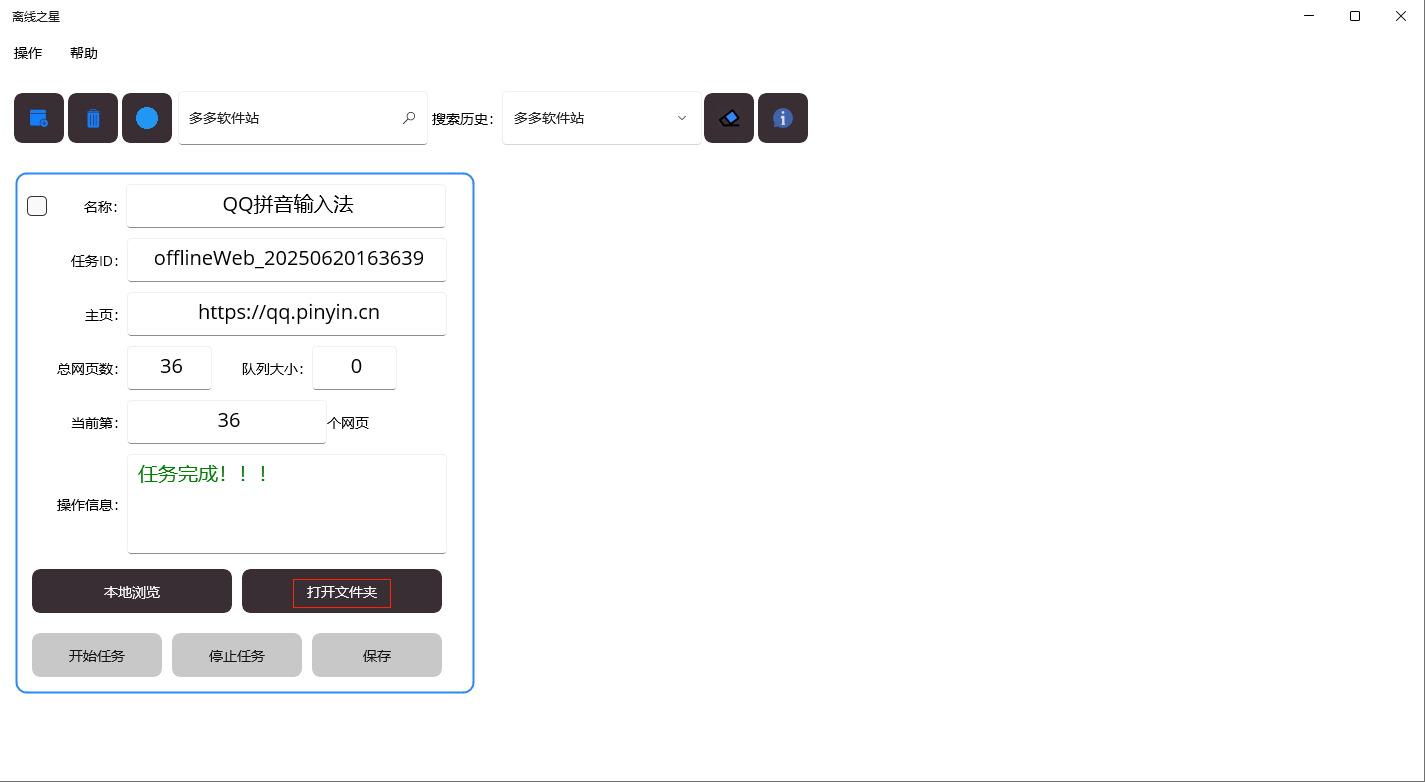
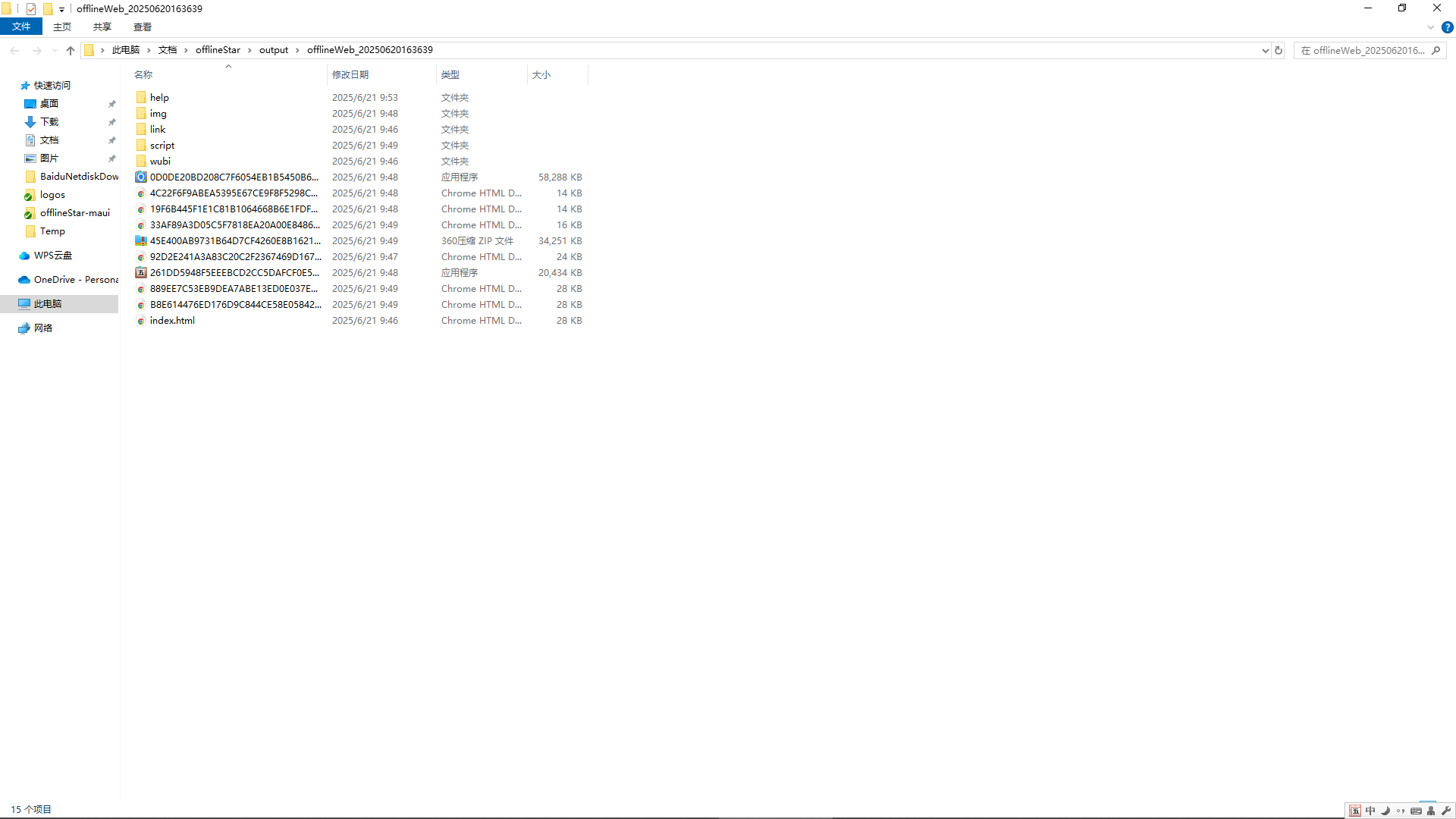
点击”打开文件夹”按钮可以打开任务的保存目录,离线下载的所有文件都在该目录下,如下图所示:
4、删除任务
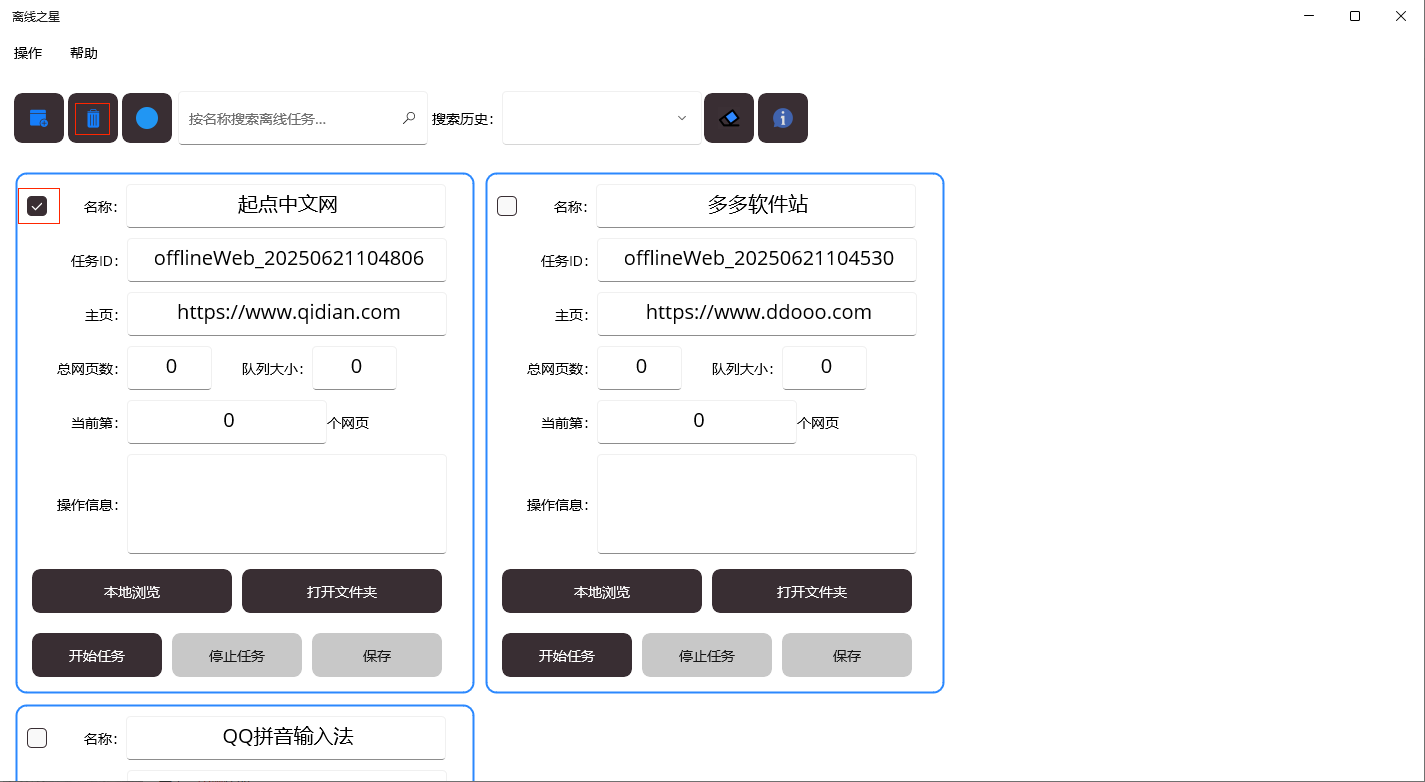
选中任务左上角的复选框,然后点击工具栏的”删除任务”按钮可以删除该任务并删除任务相关的配置文件、网址数据、下载的离线网页文件等。
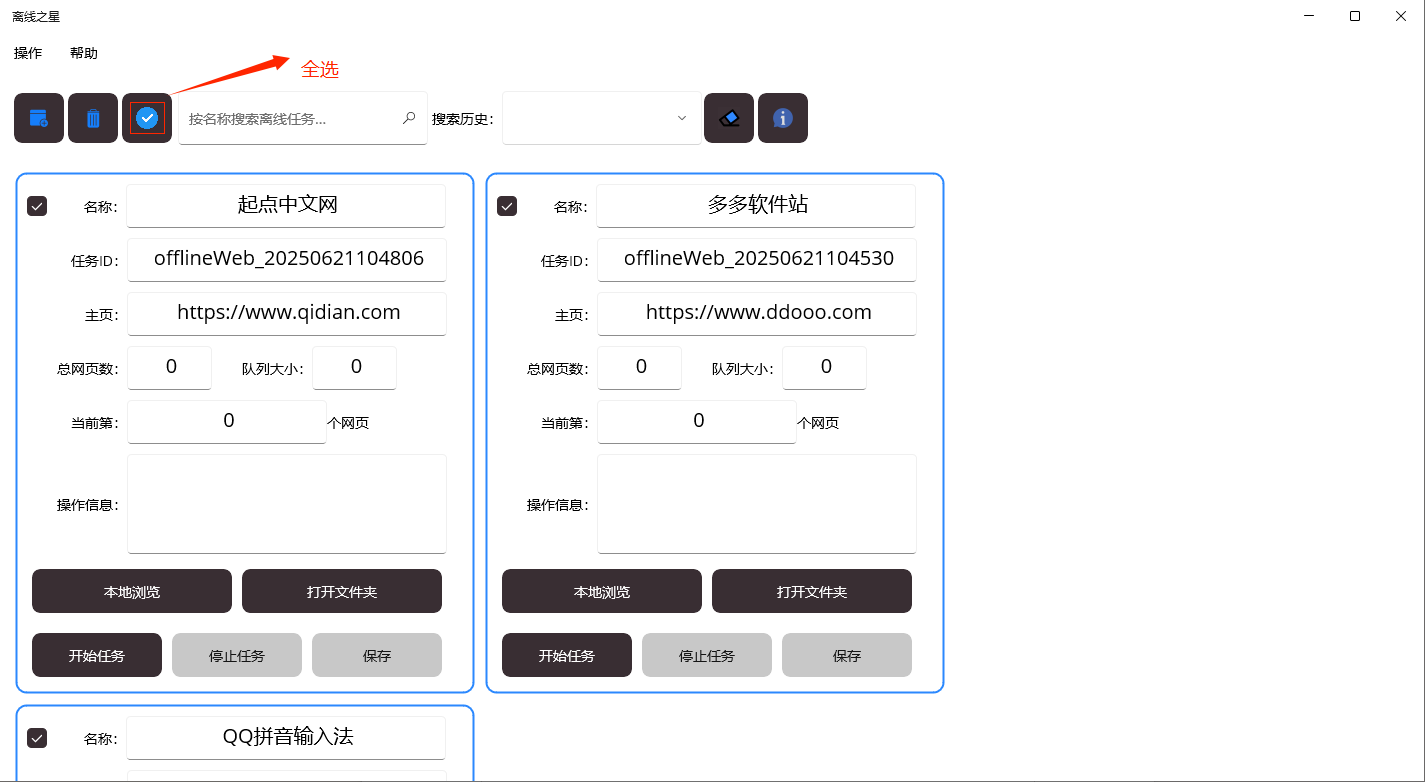
点击”全选”按钮可以批量选中任务,然后点击”删除任务”按钮则可以批量删除被选中的任务。
5、查找任务
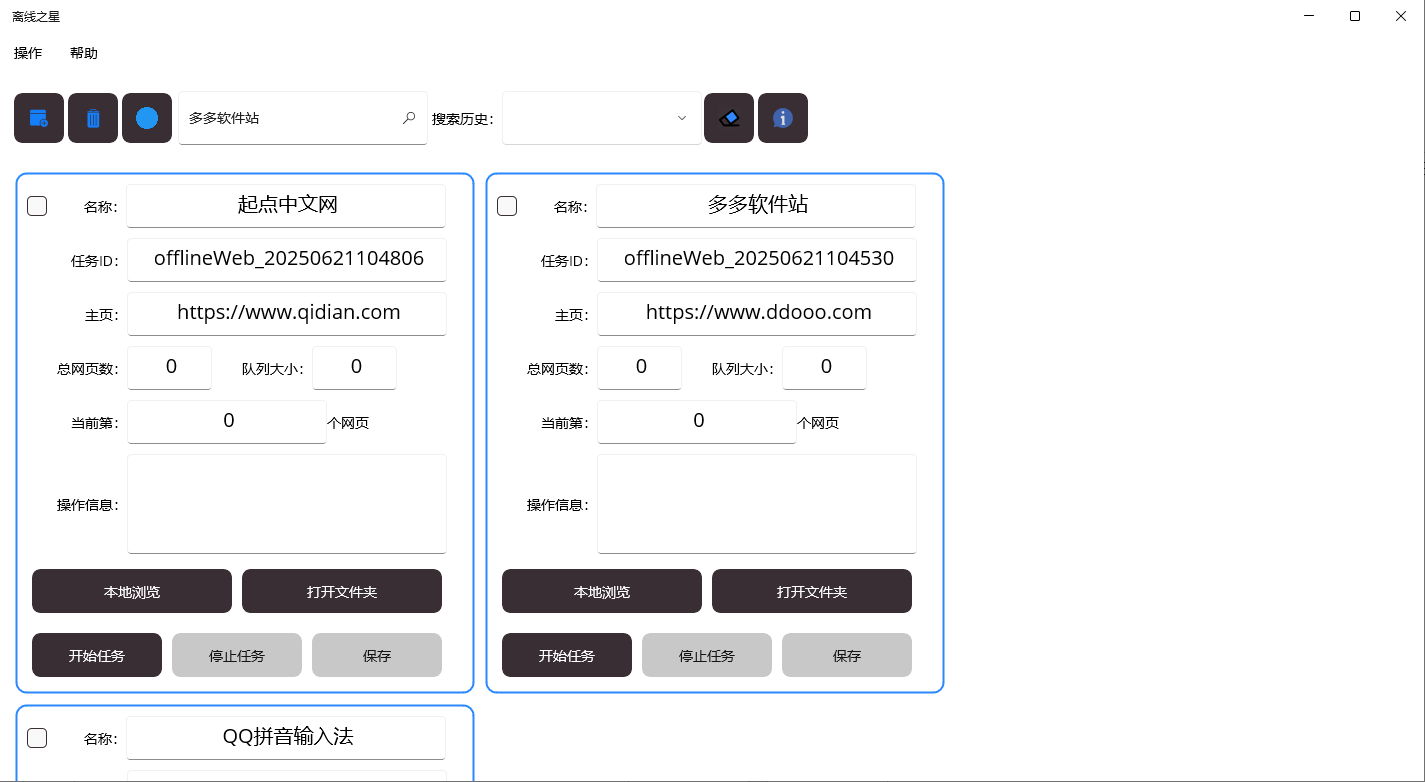
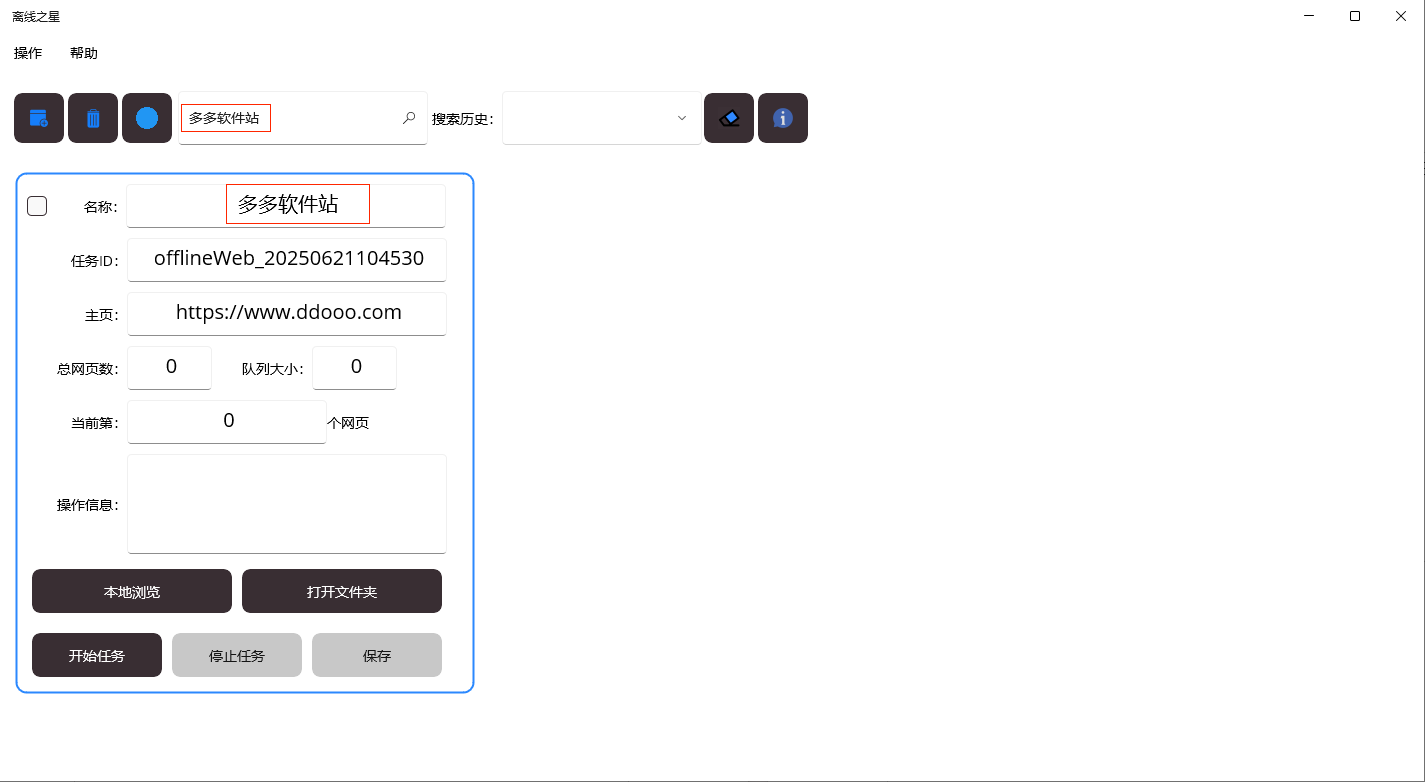
在查找任务输入框中输入任务关键字可以搜索符合条件的任务,比如输入”多多软件站”,则可以查找出相关的任务。
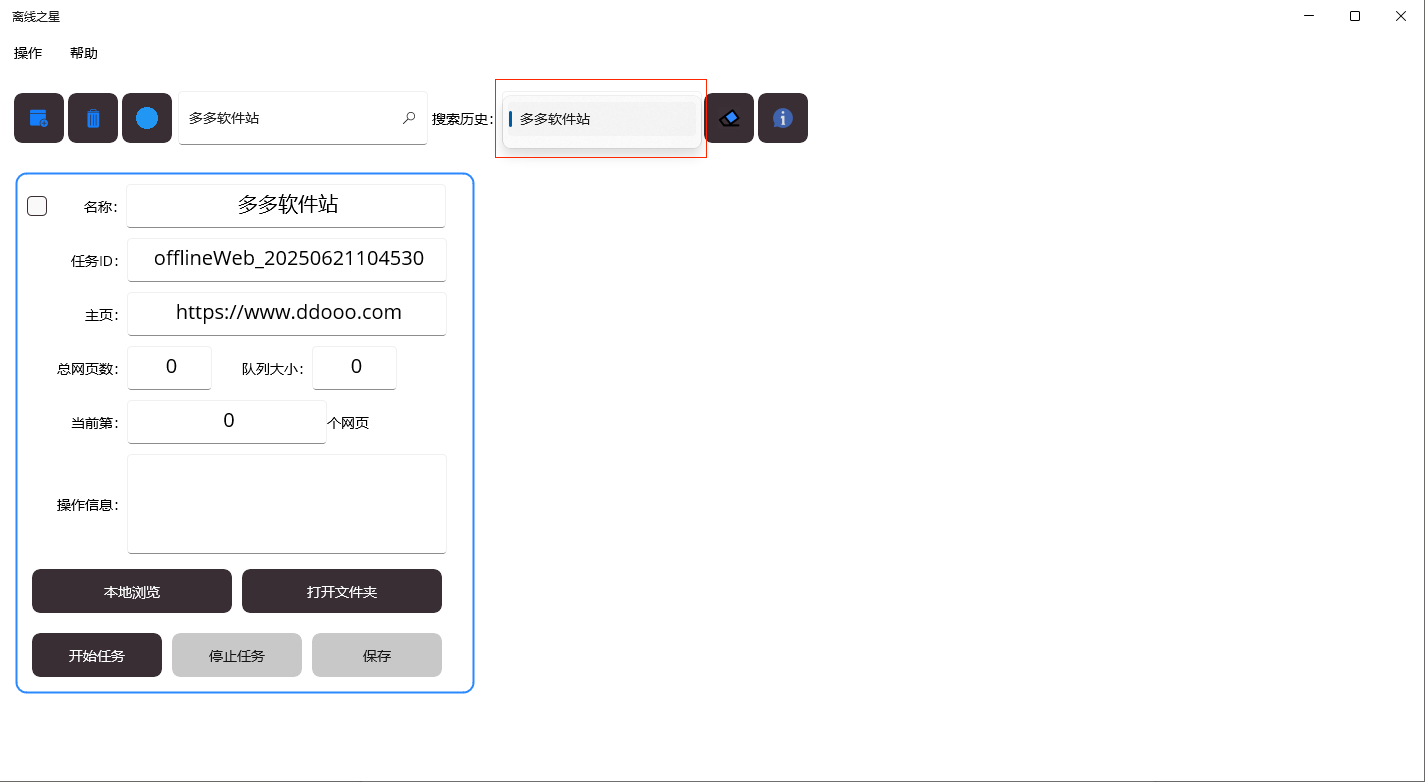
每次搜索后会在”搜索历史”选择框中添加一条关键字记录,这样可以方便快速的选择历史记录,然后重新搜索任务。
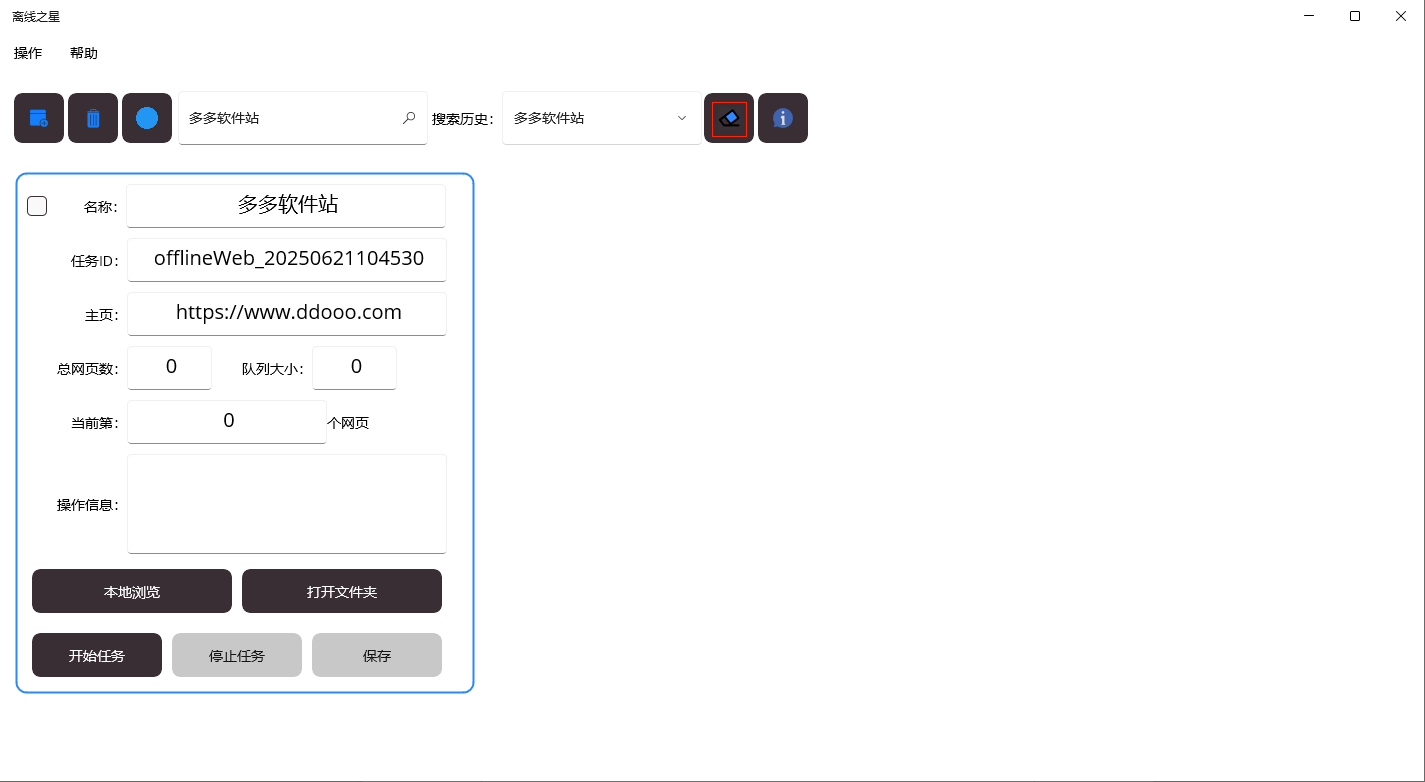
如果搜索历史记录太多的话,也可以点击旁边的”清除搜索历史”按钮将记录全部删除。
6、关于离线之星
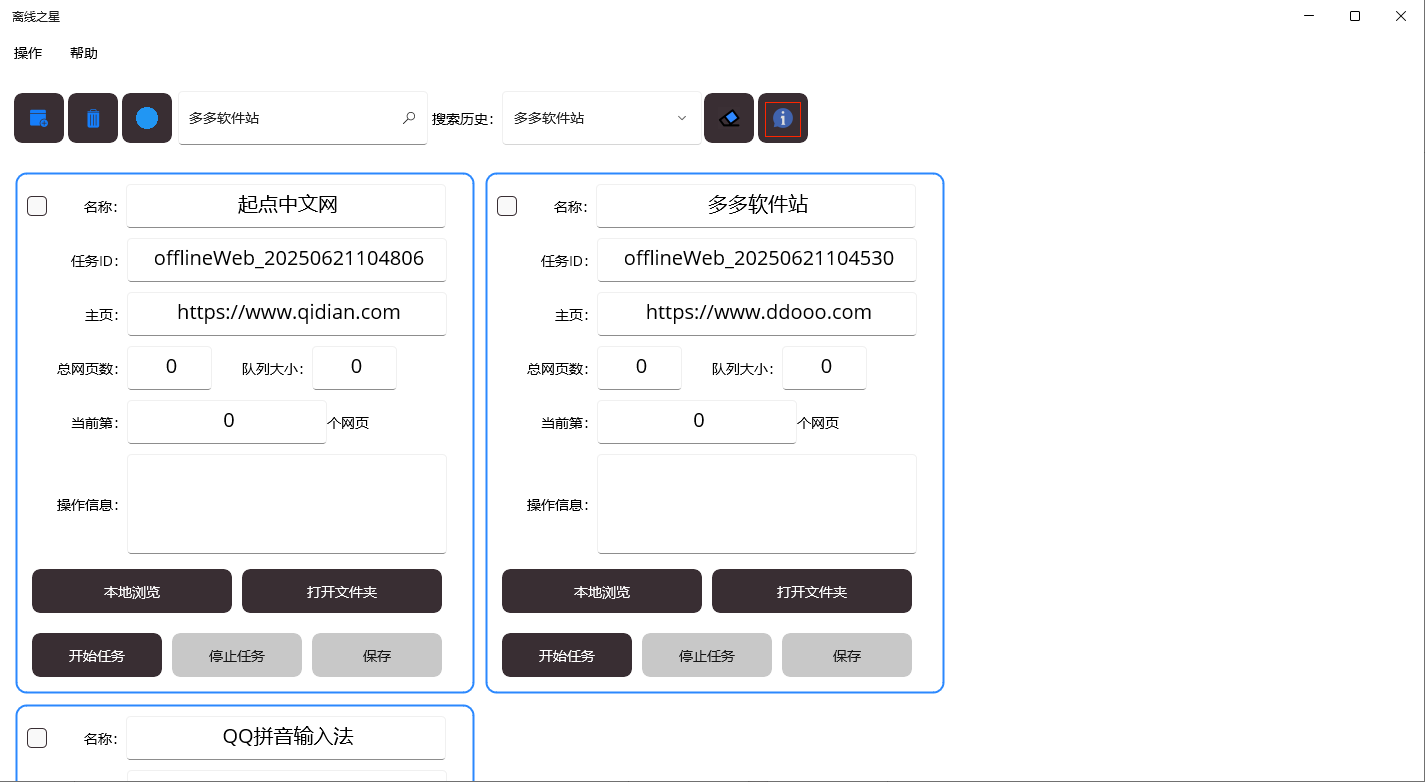
点击”关于离线之星”按钮会弹出关于软件的相关信息页面
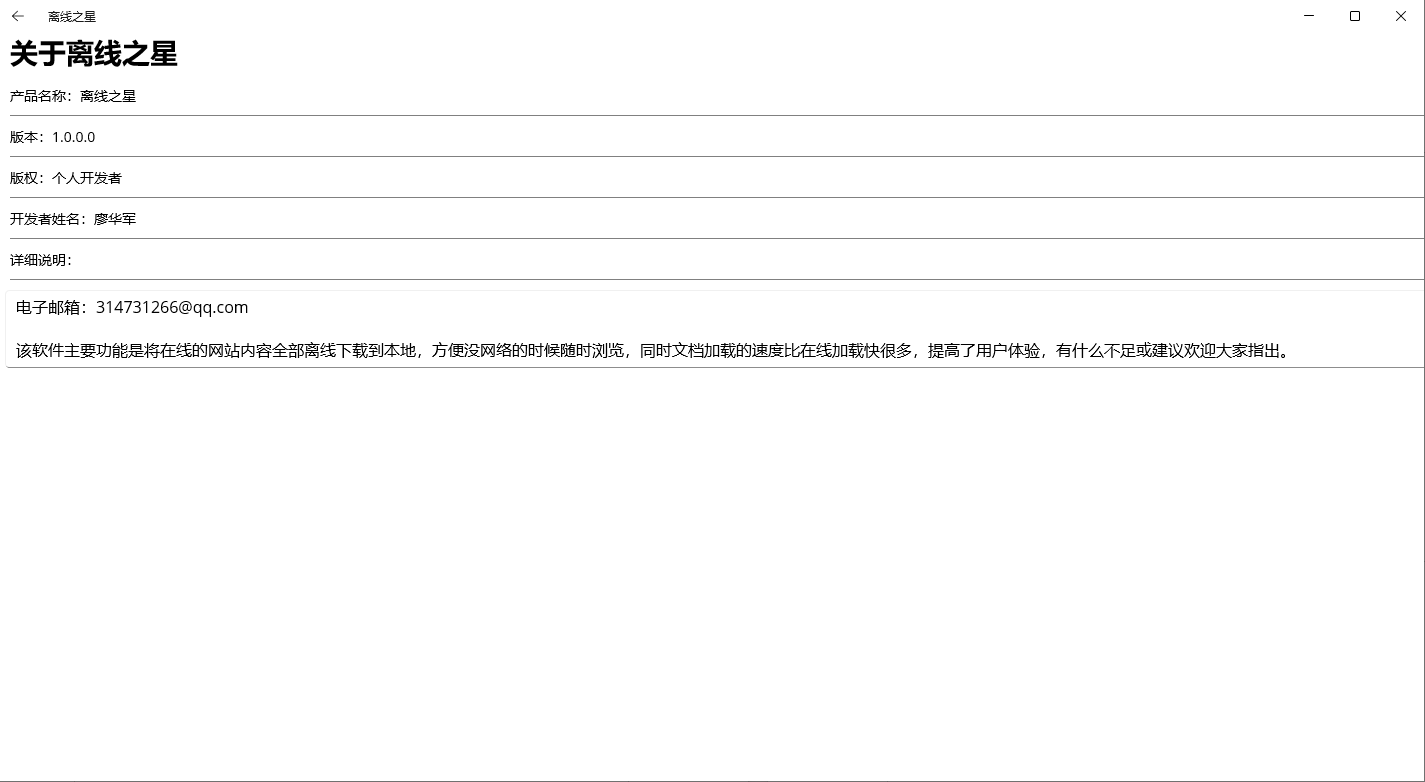
这里会留下开发者的联系方式,软件简介等,大家有什么好的建议可以直接联系作者,欢迎大家指出软件的不足或者需要改善的地方,谢谢!